



Hướng dẫn cài plugin Button Contact VR trên WordPress nhanh chóng
Th3
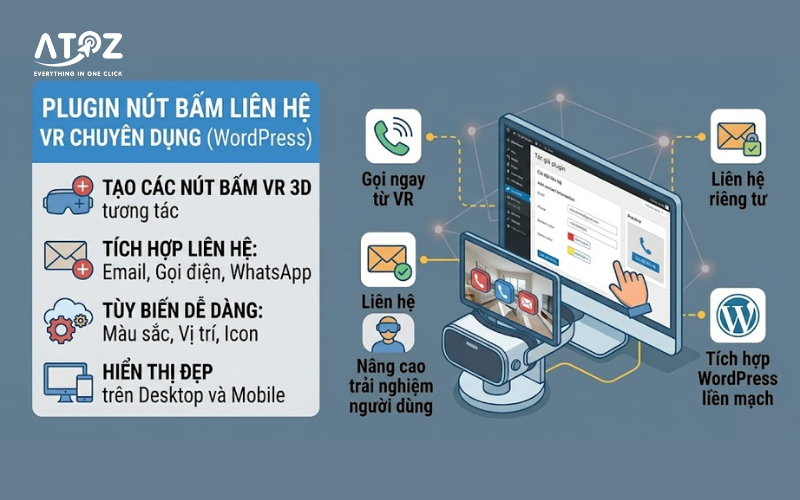
Plugin Button Contact VR giúp thêm các nút liên hệ nổi bật trên website WordPress, hỗ trợ gọi điện, Zalo, Messenger dễ dàng. Bài viết hướng dẫn từng bước cài đặt, tùy chỉnh vị trí, giao diện và kiểm tra hiển thị trên thiết bị di động.
Cài Call to Action với Plugin Button contact VR
Để tăng tỷ lệ chuyển đổi và khuyến khích khách truy cập hành động ngay trên website, việc tích hợp Call to Action (CTA) là vô cùng quan trọng. Một trong những cách đơn giản nhưng hiệu quả là sử dụng Plugin Button Contact VR, giúp hiển thị các nút liên hệ nổi bật như gọi điện, chat hoặc mạng xã hội. Dưới đây là hướng dẫn chi tiết cách cài đặt và thiết lập Call to Action với Plugin Button Contact VR:
Cài đặt plugin Button Contact VR
Để bắt đầu sử dụng plugin Button Contact VR, bạn thực hiện theo các bước sau:
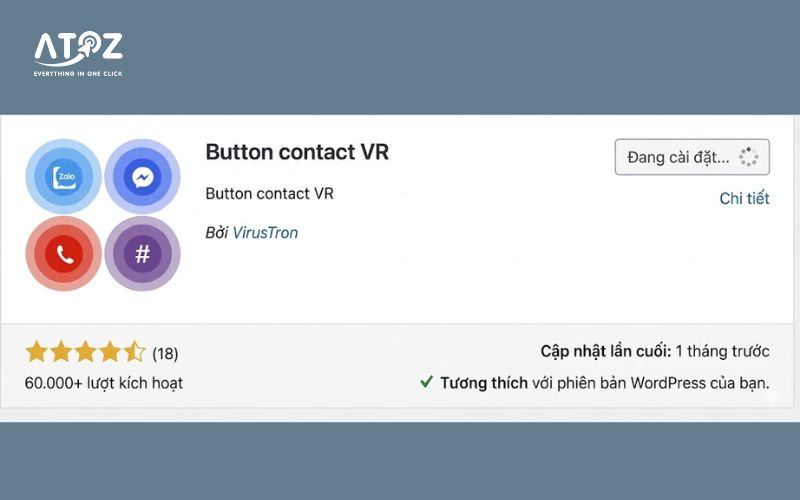
- Truy cập vào mục Plugin trong trang quản trị WordPress.
- Chọn Thêm mới và tìm kiếm plugin Button Contact VR.
- Nhấn Cài đặt và tiến hành kích hoạt sau khi hoàn tất.
Sau khi kích hoạt, plugin sẽ sẵn sàng để bạn cấu hình và sử dụng trên website. Đây là một thao tác bổ trợ hiệu quả trong quá trình thiết kế website.
Thêm thông tin liên hệ
Sau khi kích hoạt plugin, bước tiếp theo là thiết lập thông tin liên hệ cho các nút Call to Action:
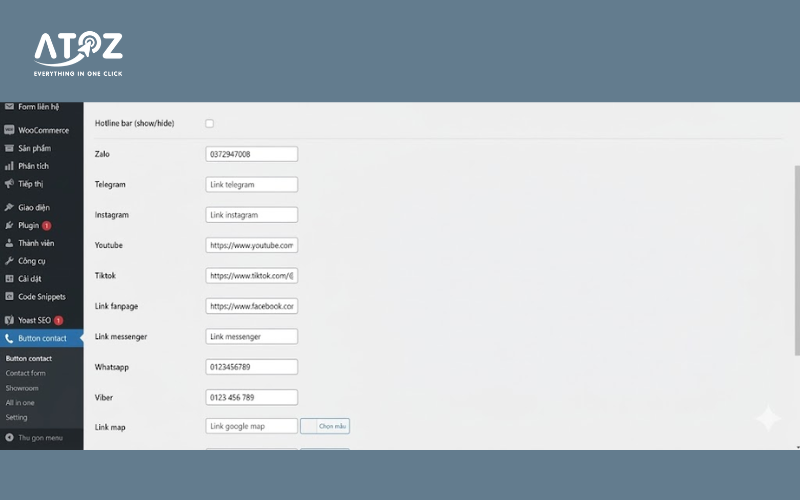
- Truy cập vào mục Button Contact trong bảng điều khiển WordPress.
- Tại giao diện cài đặt, nhập các thông tin cần thiết như: số điện thoại, hotline, Zalo hoặc đường dẫn liên kết mong muốn.
- Sau khi hoàn tất cấu hình, nhấn Lưu thay đổi để cập nhật dữ liệu.
- Kiểm tra lại giao diện ngoài website để đảm bảo thông tin hiển thị chính xác.
Tùy chỉnh vị trí hiển thị của nút liên hệ
Bạn có thể dễ dàng thay đổi vị trí hiển thị của các biểu tượng liên hệ (icon) theo ý muốn bằng cách thực hiện các bước sau:
- Truy cập lại mục Button Contact VR trong bảng điều khiển WordPress.
- Vào phần Setting (Cài đặt).
- Tại mục Location (Vị trí), chọn Right để hiển thị icon ở bên phải màn hình (hoặc tùy chọn vị trí khác nếu cần).
- Nhấn Lưu thay đổi để áp dụng thiết lập.
- Kiểm tra giao diện website để đảm bảo vị trí hiển thị đúng như mong muốn.
Tùy chỉnh giao diện mobile
Trên thiết bị di động, việc hiển thị quá nhiều nút liên hệ có thể làm rối giao diện và ảnh hưởng đến trải nghiệm người dùng. Bạn có thể ẩn các nút này bằng cách thực hiện như sau:
- Truy cập vào mục Setting trong phần Button Contact VR.
- Tìm tùy chọn Hide on Mobile (Ẩn trên Mobile) và kích hoạt.
- Nhấn Lưu thay đổi để áp dụng thiết lập.
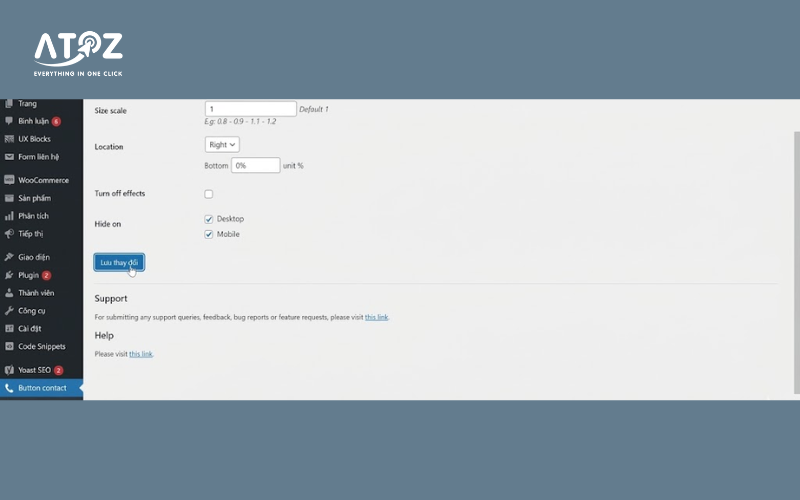
Gom nhóm các icon liên hệ
Để tạo giao diện gọn gàng và trực quan hơn, các biểu tượng liên hệ có thể được gom lại thành một nhóm. Thao tác thực hiện như sau:
- Truy cập vào mục All in One trong phần Button Contact VR.
- Kích hoạt tính năng Enable (Bật gom nhóm icon).
- Tùy chỉnh màu sắc và kiểu dáng của các biểu tượng theo sở thích.
- Nhấn Lưu thay đổi để áp dụng cấu hình mới.
Hiển thị icon mặc định
Để các biểu tượng liên hệ luôn xuất hiện mà không cần người đọc nhấn vào, thực hiện các bước sau:
- Truy cập mục Item Show/Hidden trong Button Contact VR.
- Chọn Show để bật chế độ hiển thị mặc định cho các icon.
- Nhấn Lưu thay đổi để áp dụng cài đặt.
Kiểm tra kết quả
Sau khi hoàn tất mọi cài đặt, truy cập một trang bất kỳ trên website để xác nhận các nút liên hệ đã hiển thị chưa. Nếu các icon chưa xuất hiện, hãy rà soát lại từng bước cấu hình, đảm bảo mọi tùy chọn đã được lưu và kích hoạt đúng cách. Đây là một phần không thể thiếu khi chăm sóc, quản trị website.
Những lưu ý khi cài Call to Action với Plugin Button Contact VR
Khi thiết lập Call to Action (CTA) bằng Button Contact VR, một số yếu tố cần chú ý để đảm bảo nút liên hệ hiển thị hiệu quả, tương tác người dùng tối ưu và trải nghiệm trên thiết bị di động mượt mà.
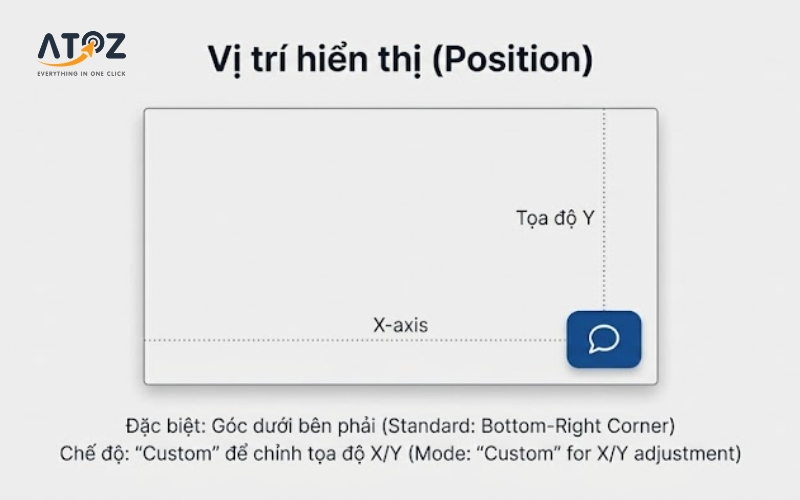
- Vị trí hiển thị (Position): Đặt nút ở góc màn hình, thường là góc dưới bên phải, hoặc sử dụng chế độ “Custom” để chỉnh tọa độ X/Y phù hợp với bố cục trang.
- Gom nhóm icon (Grouping): Kết hợp các nút gọi điện, Zalo, Messenger thành một nhóm nổi, giúp giao diện gọn gàng, tránh rối mắt người đọc.
- Tương thích Mobile: Kiểm tra hiển thị trên điện thoại và ẩn các icon không cần thiết để tối ưu không gian màn hình nhỏ.
- Thiết lập thông tin chính xác: Nhập đầy đủ số điện thoại, đường dẫn Zalo và Messenger để người dùng bấm là liên hệ ngay.
- Lưu cài đặt: Nhấn “Save Changes” sau khi tùy chỉnh để áp dụng các thay đổi trên toàn website.
Việc cài đặt plugin Button Contact VR giúp website WordPress trở nên chuyên nghiệp và tăng khả năng tương tác với người đọc. Sau khi hoàn tất cài đặt, hãy kiểm tra hiển thị trên các trang và thiết bị khác nhau để đảm bảo các nút liên hệ hoạt động chính xác và tối ưu trải nghiệm người dùng. Theo dõi ATOZ Solutions để cập nhật thêm các kiến thức bổ ích về thiết kế website.
