




Hướng dẫn chèn logo vào WordPress đơn giản và nhanh chóng, chuyên nghiệp
Th10
Logo là yếu tố nhận diện thương hiệu quan trọng trên website, giúp người dùng ghi nhớ và tạo ấn tượng chuyên nghiệp ngay từ cái nhìn đầu tiên. Việc chèn logo vào WordPress không chỉ giúp tăng tính thẩm mỹ mà còn khẳng định bản sắc thương hiệu của bạn trên môi trường trực tuyến. Trong bài viết này, ATOZ Solutions sẽ hướng dẫn bạn chi tiết cách thêm logo vào WordPress từ cơ bản đến nâng cao, phù hợp cho cả người mới bắt đầu.
Khái niệm logo website là gì?
Logo website đóng vai trò nhận diện thương hiệu, giúp phân biệt giữa các nền tảng trực tuyến khác nhau. Hình ảnh đại diện này thường mang theo giá trị thương hiệu và tạo ấn tượng đầu tiên với người truy cập.
Nhiều doanh nghiệp lựa chọn sử dụng màu sắc của logo để làm tông màu chính cho toàn bộ giao diện, từ đó tạo sự đồng bộ về mặt hình ảnh và nâng cao tính chuyên nghiệp.

Logo có thể được thiết kế dưới dạng biểu tượng đơn, chữ viết hoặc sự kết hợp giữa hình và văn bản. Mỗi yếu tố xuất hiện trong logo đều cần truyền tải thông điệp rõ ràng, phản ánh lĩnh vực hoạt động và đặc điểm nhận diện riêng của từng tổ chức.
Hướng dẫn thêm logo vào website WordPress
Mỗi giao diện (theme) trên WordPress sẽ có cách thêm và điều chỉnh logo khác nhau. Vì vậy, để thao tác dễ dàng và chính xác, bạn nên xem kỹ tài liệu hướng dẫn đi kèm hoặc liên hệ trực tiếp nhà phát triển theme. Tuy nhiên, quá trình thêm logo vào WordPress thường sẽ trải qua các bước cơ bản dưới đây:
Bước 1: Truy cập trình tuỳ biến (Customizer) của theme
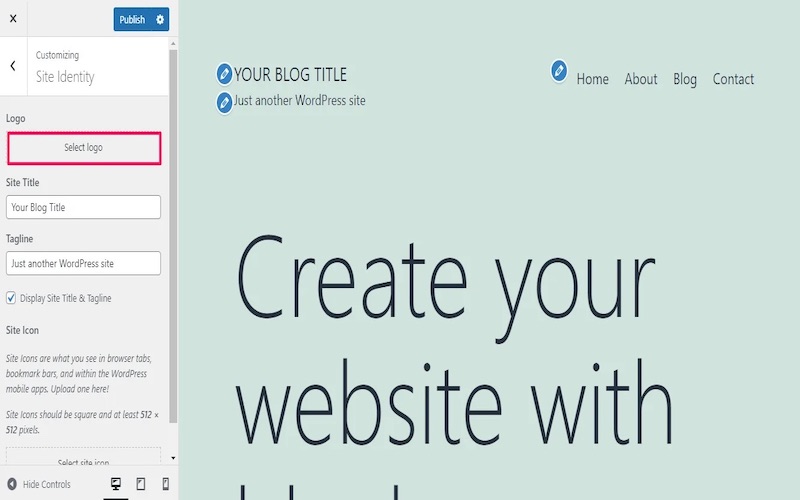
Từ bảng quản trị (Dashboard) WordPress, bạn điều hướng đến Giao diện (Appearance) > Tùy biến (Customize).
Lúc này, màn hình sẽ hiển thị giao diện tùy chỉnh trực quan (Live Customizer), nơi bạn có thể điều chỉnh các thành phần của website và đồng thời xem kết quả ngay lập tức.
Bước 2: Xác định khu vực thay đổi logo
Tại giao diện Customizer, bạn tìm đến mục Header ở thanh bên trái. Tùy vào theme bạn đang sử dụng, tên mục này có thể là Logo, Site Identity, Header Logo hoặc tương tự.
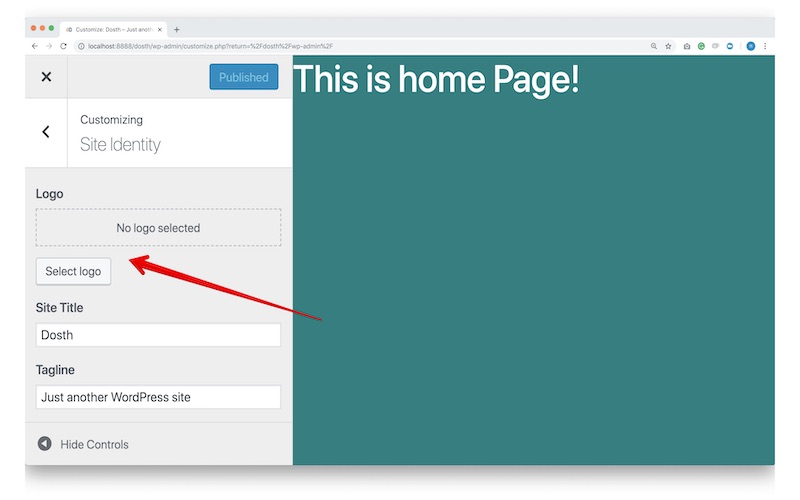
Khi bạn chọn đúng mục, một bảng thiết lập sẽ xuất hiện, cho phép bạn:
- Tải lên hình ảnh logo mới
- Sử dụng logo dạng văn bản (text)
- Tuỳ chỉnh vị trí và cách hiển thị logo
Lưu ý: Nếu logo của bạn hiển thị ở phần chân trang (footer) thì bạn cần tìm mục Footer để chỉnh sửa thay vì phần Header như thông thường.
Bước 3: Tải lên logo mới
Bạn nhấn vào Chọn ảnh (Select Image) hoặc Thay đổi ảnh (Change Image) nếu bạn muốn cập nhật logo đang dùng. Một cửa sổ thư viện media sẽ hiện ra, tại đây bạn có thể:
- Tải ảnh mới từ máy tính
- Hoặc chọn từ thư viện ảnh sẵn có trên website
Sau khi chọn xong, nhấn Chọn ảnh (Choose Image) để hoàn tất thao tác tải logo.
Bước 4: Lưu và xuất bản giao diện
Khi đã thiết lập logo như mong muốn, bạn có thể kiểm tra trực tiếp trong khu vực xem trước của Customizer. Nếu thấy ổn, nhấn Đăng (Publish) để lưu và hiển thị logo mới trên website. Nếu cần chỉnh sửa lại, bạn có thể quay lại bước 3 để thay đổi hình ảnh khác.
Vị trí xuất hiện của logo trên WordPress
Logo trong WordPress thường được hiển thị tại 2 khu vực chính trên website.
Phần đầu tiên chính là giao diện trực quan của trang, nơi logo đầy đủ thường được đặt ở vùng đầu trang (Header). Hầu hết các theme WordPress đều tích hợp khu vực này để logo có thể xuất hiện rõ ràng, nổi bật và giúp người truy cập dễ dàng nhận diện thương hiệu.
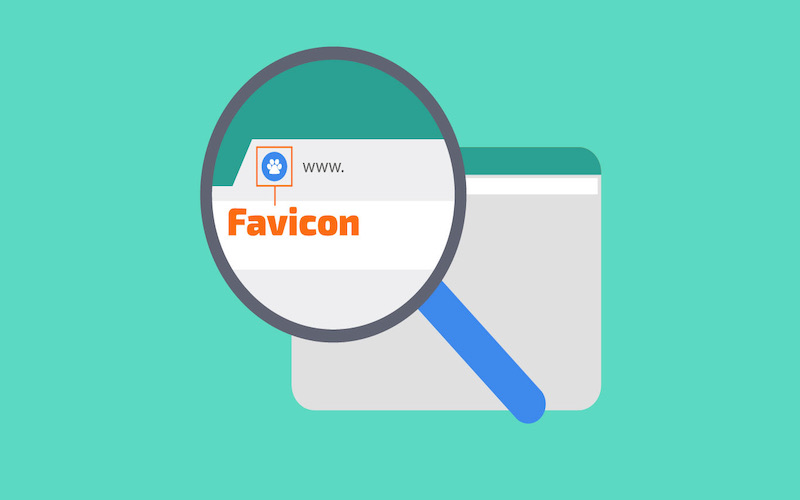
Vị trí thứ hai là góc trái phía trên của trình duyệt, nơi hiển thị biểu tượng thu nhỏ được gọi là Favicon. Đây là dạng hình ảnh đơn giản, có kích thước đề xuất là 16×16 pixel, dùng để đại diện cho trang web trong tab trình duyệt, danh sách dấu trang hoặc lịch sử truy cập.
Hai khu vực nêu trên giữ vai trò quan trọng trong việc nhận diện thương hiệu trực tuyến. Mỗi vị trí cần một phiên bản thiết kế phù hợp nhằm đảm bảo tính thẩm mỹ và khả năng hiển thị tốt trên mọi thiết bị.
Các loại logo trong WordPress
Hệ thống WordPress cung cấp nhiều tùy chọn hiển thị logo khác nhau tùy thuộc vào từng loại theme. Mỗi loại logo sẽ phù hợp với một điều kiện hiển thị riêng biệt nhằm tối ưu trải nghiệm người dùng trên các thiết bị khác nhau.
Logo Regular
Logo Regular được sử dụng phổ biến trong các giao diện WordPress. Loại logo này xuất hiện đồng nhất trên mọi trình duyệt và mọi thiết bị mà không phụ thuộc vào độ phân giải màn hình. Đây là lựa chọn mặc định của phần lớn theme khi không yêu cầu thêm các tiêu chuẩn hiển thị nâng cao.
Logo Retina
Logo Retina được thiết kế dành riêng cho các thiết bị có mật độ điểm ảnh cao, như màn hình Retina của Apple. So với logo thông thường, phiên bản Retina mang lại chất lượng sắc nét, rõ ràng hơn khi hiển thị trên các thiết bị cao cấp.
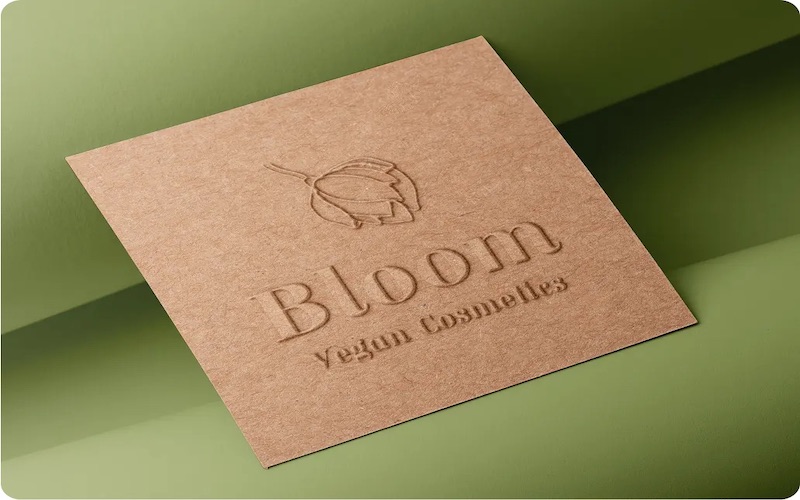
Nhiều giao diện WordPress hiện nay hỗ trợ riêng định dạng logo Retina. Đối với những theme không có sẵn tính năng này, quản trị viên có thể cài đặt plugin hỗ trợ như Retina 2x để bổ sung.
Logo Retina thường có kích thước gấp đôi so với bản Regular. Tên file của logo Retina cần được đặt đúng chuẩn định danh, ví dụ: nếu file gốc là logo.png thì phiên bản Retina nên được đặt là [email protected] để hệ thống tự nhận diện chính xác.
Logo chuyên dụng cho thiết bị Apple
Một số theme đặc biệt hỗ trợ thêm định dạng logo dành riêng cho các thiết bị như iPhone hoặc iPad. Logo trong trường hợp này thường được hiển thị dưới dạng icon khi người dùng lưu website vào màn hình chính của thiết bị di động.
Loại logo chuyên dụng này cũng chia thành hai định dạng: thường và Retina. Kích thước tiêu chuẩn thường được đề xuất là 72×72 pixel để đảm bảo hiển thị rõ ràng trên thiết bị của Apple.
Mặc dù không bắt buộc, nhưng việc sử dụng biểu tượng riêng cho thiết bị Apple sẽ nâng cao tính chuyên nghiệp cho website và cải thiện trải nghiệm khi truy cập từ hệ điều hành iOS.
Biểu tượng site là gì?
Biểu tượng site hay còn gọi là Favicon, là một hình ảnh nhỏ đại diện cho website, thường xuất hiện ở góc trên bên trái của tab trình duyệt khi người dùng truy cập. Mỗi trang web sẽ hiển thị một biểu tượng riêng biệt để giúp người dùng nhận biết thương hiệu hoặc phân biệt giữa các tab đang mở.
Favicon đóng vai trò nhận diện hình ảnh cho trang web trong môi trường trình duyệt, thanh dấu trang hoặc danh sách truy cập gần đây. Mặc dù có kích thước nhỏ, nhưng biểu tượng này lại mang giá trị nhận diện cao và góp phần củng cố hình ảnh thương hiệu trên nền tảng số.
Cách thay đổi biểu tượng site trong WordPress
Giao diện quản trị của WordPress hỗ trợ thay đổi biểu tượng site thông qua trình tùy biến giao diện (Customizer). Quản trị viên truy cập mục Giao diện → Tùy biến → Nhận diện trang web, sau đó tiến hành tải lên hình ảnh mới cho Favicon.
Quy trình thay đổi tương tự với thao tác cập nhật logo, tuy nhiên mục tiêu là thay thế biểu tượng xuất hiện trên tab trình duyệt thay vì hiển thị trên trang.
Lưu ý khi sử dụng biểu tượng site
Hình ảnh sử dụng làm biểu tượng site nên có định dạng PNG, với nền trong suốt để đảm bảo hiển thị tốt trên mọi nền tảng. Kích thước tiêu chuẩn được khuyến nghị là 512 x 512 pixel, nhằm tương thích với hầu hết các trình duyệt và thiết bị.
ATOZ Solutions thiết kế website chuẩn SEO chỉ từ 2990k
ATOZ Solutions mang đến giải pháp thiết kế website chuyên nghiệp, chuẩn hóa theo tiêu chuẩn SEO hiện đại với chi phí khởi điểm chỉ 2.990.000 VNĐ. Mỗi dự án đều được xây dựng dựa trên nền tảng kỹ thuật vững chắc, cấu trúc tối ưu hóa cho công cụ tìm kiếm và tốc độ tải trang nhanh chóng.
Đội ngũ kỹ thuật tại ATOZ Solutions cam kết triển khai giao diện tương thích đa thiết bị, hỗ trợ hiệu quả cho việc phát triển nội dung và xây dựng thương hiệu trực tuyến. Mỗi website đều tích hợp các công nghệ mới nhất, dễ dàng mở rộng, bảo mật an toàn và phù hợp với nhiều lĩnh vực kinh doanh.
Chi phí hợp lý, quy trình rõ ràng, hỗ trợ dài hạn chính là điểm mạnh giúp ATOZ Solutions trở thành lựa chọn tin cậy cho doanh nghiệp đang tìm kiếm một giải pháp web toàn diện và bền vững.
Như vậy, việc chèn logo vào WordPress trở nên đơn giản với vài bước cơ bản. Qua đó, website hiển thị đầy đủ thông tin, chuẩn nhận diện và chuyên nghiệp hơn. Liên hệ ATOZ Solutions để được tư vấn thiết kế website trọn gói.
Câu hỏi thường gặp về chèn logo vào WordPress
Câu 1: Phương pháp thay đổi logo cho website viết bằng HTML là gì?
Người quản trị cần cập nhật đường dẫn hình ảnh logo trong thẻ <img> nằm trong phần header của tệp HTML. Ngoài ra, tệp CSS cũng cần được chỉnh sửa để điều chỉnh vị trí, kích thước và định dạng hiển thị của logo mới.
Câu 2: Cách chèn biểu tượng Favicon vào tiêu đề trang HTML ra sao?
Để hiển thị biểu tượng Favicon trên tab trình duyệt, nhà phát triển cần thêm thẻ <link rel=”icon” href=”duong_dan/favicon.ico” type=”image/x-icon”> vào giữa cặp thẻ <head> và </head> trong mã nguồn HTML của trang.
Câu 3: Quy trình thay đổi logo trong WordPress thực hiện như thế nào?
Hầu hết giao diện WordPress đều hỗ trợ thay đổi logo thông qua trình tùy biến giao diện (Customizer). Người dùng truy cập Giao diện → Tùy biến → Nhận diện trang web để cập nhật logo. Một số theme nâng cao còn cung cấp khu vực cài đặt logo riêng biệt trong phần cấu hình của giao diện.
