



6 cách sửa lỗi không cài được plugin WordPress trong 5 phút
Th11
Bạn đang đau đầu vì lỗi không cài được Plugin WordPress khiến website bị gián đoạn hoạt động? Đây là sự cố phổ biến mà bất kỳ quản trị viên WordPress nào cũng có thể gặp phải, đặc biệt khi cần bổ sung tính năng gấp. Trong bài viết này, chúng ta sẽ tìm hiểu nguyên nhân gây ra lỗi, cách khắc phục nhanh chóng và những mẹo giúp bạn tránh gặp lại sự cố tương tự trong tương lai.
Giới thiệu về lỗi không cài được plugin WordPress
Plugin là các tiện ích mở rộng giúp website WordPress hoạt động đa dạng hơn và nâng cao trải nghiệm người dùng. Trong quá trình sử dụng, nhiều quản trị viên gặp tình trạng không thể cài đặt plugin mới, dù thao tác theo hướng dẫn chuẩn.
Khi lỗi xảy ra, plugin sẽ không được kích hoạt và hiển thị trạng thái “Cài đặt không thành công” trên giao diện quản trị. Tình trạng này làm hạn chế khả năng mở rộng chức năng, ảnh hưởng trực tiếp đến hiệu suất và trải nghiệm của website.
Nguyên nhân không thể cài đặt plugin WordPress
Không cài được plugin WordPress là lỗi phổ biến, có thể xuất phát từ nhiều yếu tố khác nhau. Để xử lý triệt để, trước hết bạn cần hiểu rõ từng nguyên nhân. Dưới đây là các nguyên nhân chính:
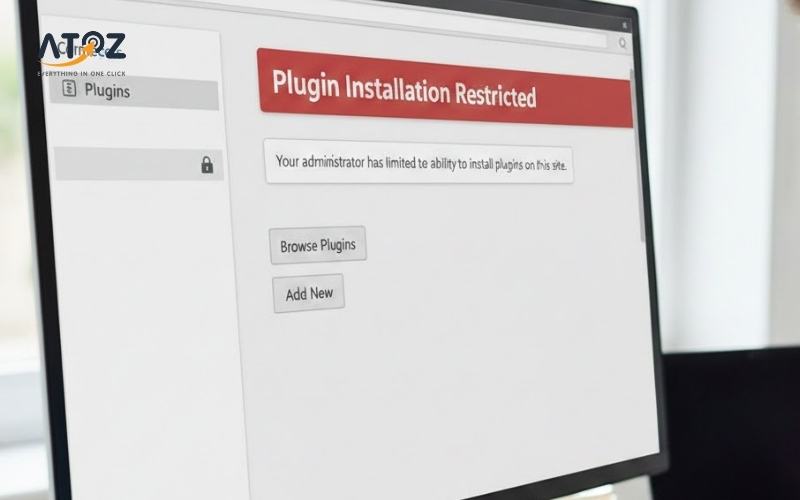
Giới hạn quyền cài plugin trên WordPress.com hoặc Multisite Network
Nếu bạn sử dụng WordPress.com, bạn chỉ có thể cài plugin khi nâng cấp lên gói Business hoặc cao hơn. Người dùng gói miễn phí, cá nhân hoặc premium sẽ không thấy tính năng “Add Plugin”.
Trong Multisite Network, quản trị viên mạng có thể vô hiệu hóa quyền cài plugin cho các trang con. Đây là cơ chế bảo mật để tránh việc người dùng tự ý thêm plugin gây ảnh hưởng đến toàn bộ mạng.
Dấu hiệu: nút “Add Plugin” bị vô hiệu, thông báo “You do not have permission to install plugins”.
Giới hạn bộ nhớ PHP
WordPress và các plugin hoạt động dựa trên ngôn ngữ PHP, mỗi script yêu cầu một lượng bộ nhớ nhất định. Nếu bộ nhớ PHP của hosting thấp, quá trình cài plugin sẽ thất bại.
Dấu hiệu: lỗi dạng
Fatal error: Allowed memory size of 67108864 bytes exhausted
Nguyên nhân thường gặp khi sử dụng hosting gói cơ bản hoặc hosting chia sẻ nhiều website.
Xung đột giữa plugin hoặc theme
Khi một plugin hoặc theme khác đang hoạt động, có thể xảy ra xung đột về hàm, script hoặc CSS/JS, dẫn đến việc plugin mới không được cài đặt hoặc cài xong nhưng không hoạt động.
Dấu hiệu: quá trình cài đặt dừng đột ngột, plugin mới không xuất hiện trong danh sách.
Quyền ghi tệp bị hạn chế trên máy chủ
Máy chủ cần quyền ghi để tạo thư mục cho plugin mới trong wp-content/plugins. Nếu quyền bị hạn chế hoặc hết dung lượng đĩa, plugin sẽ không thể cài đặt.
Dấu hiệu: Thông báo lỗi Installation failed: could not create directory
Phiên bản PHP hoặc WordPress không tương thích
Một số plugin yêu cầu phiên bản PHP hoặc WordPress mới hơn để hoạt động. Nếu website đang dùng phiên bản cũ, quá trình cài plugin sẽ bị chặn.
Dấu hiệu: thông báo lỗi về yêu cầu phiên bản, plugin không cài được.
Tệp plugin bị lỗi hoặc không hợp lệ
File plugin tải về có thể bị hỏng, thiếu file quan trọng, hoặc không đúng định dạng (.zip). Trường hợp này thường xảy ra khi tải plugin từ nguồn không chính thức.
Dấu hiệu: thông báo lỗi “The package could not be installed. The theme is missing the style.css file.” hoặc “Plugin installation failed”.
Giới hạn hosting
Một số gói hosting, đặc biệt là shared hosting giá rẻ, có thể hạn chế quyền cài plugin để bảo mật hoặc tối ưu hiệu suất. Điều này ngăn cản việc thêm plugin mới, dù file plugin và quyền người dùng đều đúng.
Dấu hiệu: plugin không cài đặt, không có lỗi chi tiết hiển thị, hoặc lỗi chung chung “Could not create directory”.
Hướng dẫn khắc phục lỗi không cài được plugin WordPress
Khi gặp lỗi không cài được plugin WordPress, bạn không nên lo lắng. Lỗi này có thể do nhiều nguyên nhân khác nhau, từ hạn chế của hosting, vai trò người dùng, lỗi file plugin, đến cấu hình máy chủ. Dưới đây là các cách xử lý chi tiết theo từng nguyên nhân.
Tăng giới hạn bộ nhớ PHP
Để tăng giới hạn bộ nhớ, bạn mở file wp-config.php trong thư mục gốc của website. Thêm dòng sau trước dòng /* That’s all, stop editing! Happy publishing. */:
define(‘WP_MEMORY_LIMIT’, ‘256M’);
Sau đó lưu file và tải lại trang quản trị WordPress. Cách này giúp website có đủ bộ nhớ để cài plugin và tránh lỗi do thiếu RAM.
Tắt và kiểm tra xung đột plugin hoặc theme
Truy cập mục Plugins, tắt tất cả plugin đang kích hoạt. Sau đó bật lại từng plugin một và quan sát xem lỗi có xuất hiện không. Khi xác định được plugin gây lỗi, bạn có thể tạm thời tắt plugin đó hoặc tìm phiên bản cập nhật mới. Nếu vẫn không khắc phục được, nên liên hệ nhà phát triển để được hỗ trợ.
Cập nhật PHP và WordPress
Kiểm tra phiên bản PHP hiện tại trên hosting. Nếu phiên bản quá cũ, liên hệ nhà cung cấp hosting để nâng cấp. Đồng thời, vào mục Updates trong WordPress để cập nhật lên phiên bản mới nhất. Việc này đảm bảo plugin tương thích và hoạt động ổn định.
Tải lại hoặc thay thế plugin
Nếu plugin bị lỗi hoặc không tương thích, hãy gỡ bỏ plugin đó, sau đó tải lại từ nguồn chính thức. Nếu lỗi vẫn xảy ra, bạn có thể thử plugin khác có chức năng tương tự hoặc liên hệ nhà phát triển để nhận bản vá.
Kiểm tra quyền ghi thư mục
Truy cập thư mục wp-content/plugins trên hosting và kiểm tra quyền ghi. Thông thường, quyền nên để 755 hoặc 775. Nếu cần, bạn có thể sửa quyền qua FTP hoặc trình quản lý file trên hosting. Đồng thời kiểm tra dung lượng đĩa còn đủ để cài plugin.
Liên hệ hosting nếu bị giới hạn
Một số hosting giới hạn việc cài plugin. Trong trường hợp này, bạn nên liên hệ bộ phận hỗ trợ kỹ thuật của hosting để được tăng quyền cài đặt plugin hoặc nâng cấp gói hosting nếu cần.

Lưu ý phòng tránh lỗi không cài được plugin WordPress
Để hạn chế tối đa tình trạng không thể cài plugin trên WordPress, bạn nên áp dụng các biện pháp cụ thể sau, giúp website luôn ổn định và tránh mất thời gian khắc phục sự cố:
- Cập nhật WordPress lên phiên bản mới nhất: Phiên bản WordPress cũ dễ gây xung đột với plugin mới, dẫn đến lỗi cài đặt hoặc chức năng không hoạt động. Truy cập Dashboard → Updates, thực hiện cập nhật và kiểm tra thông báo tương thích của plugin trước khi cài. Điều này giúp bạn tránh được các lỗi phổ biến và cải thiện bảo mật cho website.
- Chỉ tải plugin từ nguồn chính thống: Plugin từ kho chính thức của WordPress hoặc nhà phát triển uy tín thường được kiểm tra về tính tương thích và bảo mật. Tránh tải plugin từ các trang web lạ, vì chúng có thể chứa mã độc hoặc thiếu file quan trọng, gây lỗi khi cài.
- Kiểm tra plugin trước khi cài: Trước khi cài, hãy xem kỹ dung lượng plugin, số lượng file, đánh giá và nhận xét từ người dùng khác. Nếu plugin có dung lượng bất thường, thiếu file quan trọng hoặc ít đánh giá uy tín, bạn nên dừng lại để tránh nguy cơ gây lỗi website.
- Giữ số lượng plugin ở mức cần thiết: Website có quá nhiều plugin dễ xảy ra xung đột, làm chậm tốc độ tải trang và tăng nguy cơ lỗi khi cài plugin mới. Hãy loại bỏ những plugin không sử dụng, chỉ giữ những plugin thực sự cần thiết cho chức năng website.
- Sao lưu dữ liệu định kỳ: Trước khi cài plugin mới, hãy tạo bản sao lưu đầy đủ bao gồm cơ sở dữ liệu và toàn bộ file. Nếu plugin gây lỗi, bạn có thể khôi phục website về trạng thái ổn định một cách nhanh chóng, tránh mất dữ liệu hoặc thời gian sửa chữa phức tạp.
- Thường xuyên cập nhật plugin hiện có: Plugin cũ có thể không tương thích với WordPress mới hoặc gây xung đột với plugin khác. Truy cập Plugins → Installed Plugins và cập nhật tất cả plugin để tăng bảo mật, cải thiện hiệu suất và giảm nguy cơ lỗi khi thêm plugin mới.
- Sử dụng công cụ kiểm tra lỗi tự động: Các plugin như Health Check & Troubleshooting hay Site Kit by Google giúp phát hiện các vấn đề về PHP, xung đột plugin, giới hạn bộ nhớ hoặc lỗi cấu hình. Nhờ đó, bạn có thể xử lý vấn đề trước khi cài plugin, giảm thiểu rủi ro.
- Chọn hosting chất lượng và ổn định: Hosting yếu hoặc bị giới hạn quyền cài plugin sẽ khiến quá trình cài plugin thất bại. Chọn hosting có đủ RAM, quyền ghi file đầy đủ, cấu hình tối ưu cho WordPress để đảm bảo plugin được cài và hoạt động mượt mà, tránh tình trạng website bị gián đoạn.
ATOZ Solutions hỗ trợ tối ưu website & fix lỗi không cài được Plugin WordPress
Khi website gặp lỗi không cài được Plugin WordPress, nhiều chủ doanh nghiệp và quản trị viên dễ rơi vào tình trạng hoang mang: website không thể bổ sung tính năng, tốc độ xử lý chậm lại, trải nghiệm khách hàng bị ảnh hưởng và thậm chí mất doanh thu vì những gián đoạn không mong muốn. Không ít người tự loay hoay sửa chữa nhưng lại khiến lỗi nghiêm trọng hơn, gây mất thời gian và chi phí.
Đó là lý do ATOZ Solutions mang đến dịch vụ tối ưu website & xử lý lỗi WordPress toàn diện giúp bạn khôi phục hoạt động website nhanh chóng, an toàn và hiệu quả.
Vì sao chọn ATOZ Solutions?
- Xử lý lỗi nhanh chóng: Khắc phục triệt để lỗi không cài được Plugin và các lỗi liên quan chỉ trong thời gian ngắn.
- Chi phí hợp lý, minh bạch: Báo giá rõ ràng theo từng trường hợp, không phát sinh.
- Tối ưu website toàn diện: Tăng tốc độ – tăng bảo mật – cải thiện trải nghiệm người dùng.
- Tư vấn miễn phí: Gợi ý giải pháp phù hợp nhất cho từng doanh nghiệp, không ép dùng dịch vụ.
- Đội ngũ chuyên môn sâu: Chuyên về WordPress, Hosting, tối ưu hiệu suất A–Z.
Liên hệ ATOZ Solutions ngay hôm nay để khôi phục website của bạn về trạng thái tốt nhất!
