




3 cách lấy source code website đơn giản cho người mới
Th10
3 cách lấy source code website đơn giản cho người mới phổ biến hiện nay bao gồm: sử dụng plugin All In One WP Migration, plugin WP Duplicator và lấy trực tiếp qua quản trị hosting cPanel. Việc có được mã nguồn giúp sao lưu, di chuyển hoặc phân tích website dễ dàng, đảm bảo an toàn dữ liệu và hiệu suất trang. Tiếp tục theo dõi bài viết của ATOZ Solutions để nắm chi tiết từng bước triển khai và mẹo tối ưu khi lấy source code WordPress.
Source code là gì?
Để hiểu cách lấy source code website, cần nắm rõ khái niệm source code là gì trước tiên. Source code, hay còn gọi là mã nguồn, là tập hợp các chỉ dẫn được viết bằng ngôn ngữ lập trình như Python, Java hoặc C++. Tập hợp này mô tả chi tiết cách một chương trình hoặc ứng dụng vận hành, bao gồm các lệnh và quy trình máy tính phải thực hiện.
Sau khi hoàn thiện, source code sẽ được biên dịch hoặc thông dịch thành mã máy để phần cứng có thể xử lý. Mã máy thường rất khó hiểu và không thân thiện với con người, vì vậy mã nguồn đóng vai trò là ngôn ngữ trung gian giúp lập trình viên dễ dàng quan sát, phân tích và chỉnh sửa chương trình. Qua đó, việc phát triển và bảo trì phần mềm trở nên thuận tiện và hiệu quả hơn.
Những lợi ích khi lấy mã nguồn của một trang web WordPress
Việc lấy mã nguồn của một website WordPress mang lại nhiều lợi ích thiết thực như sau:
- Nhân bản website nhanh chóng: Khi đã sở hữu một trang web với bố cục và cấu trúc hoàn chỉnh, việc sao chép mã nguồn giúp tạo ra nhiều phiên bản mới dễ dàng mà không tốn nhiều thời gian xây dựng lại từ đầu.
- Tham khảo và áp dụng giao diện từ website khác: Việc lấy source code từ những trang có thiết kế thu hút, chuyên nghiệp sẽ hỗ trợ việc cải tiến giao diện hoặc phát triển website theo phong cách mong muốn.
- Tạo bản sao lưu và hỗ trợ sửa lỗi: Trong trường hợp gặp sự cố kỹ thuật, mã nguồn giúp tạo file backup đầy đủ, đảm bảo an toàn và thuận tiện cho quá trình khắc phục sự cố trên trang web.
Top 3 cách lấy source code website WordPress
Khám phá top 3 cách lấy source code website WordPress đơn giản, an toàn và dễ thực hiện cho người mới quản trị web.
Lấy mã nguồn WordPress bằng plugin All In One WP Migration
Hướng dẫn lấy mã nguồn WordPress bằng plugin All In One WP Migration một cách nhanh chóng và an toàn, phù hợp cho người mới quản trị website:
Bước 1: Cài đặt plugin All In One WP Migration trên website gốc
- Đăng nhập vào trang quản trị của website cần sao chép.
- Truy cập mục Plugins > Add New.
- Tìm kiếm plugin All In One WP Migration và tiến hành cài đặt.
- Sau khi kích hoạt, vào phần All In One WP Migration > Export để xuất dữ liệu.
Bước 2: Tải về mã nguồn và cơ sở dữ liệu
- Sau khi xuất xong, hệ thống sẽ tạo ra một file có định dạng .wpress.
- File này chứa toàn bộ dữ liệu và mã nguồn của website.
- Tải file .wpress xuống máy tính để lưu trữ.
Bước 3: Nhập mã nguồn và cơ sở dữ liệu lên website mới
- Đăng nhập vào trang quản trị của website mới.
- Vào Plugins > Add New.
- Tìm và cài đặt plugin All In One WP Migration.
- Kích hoạt plugin, sau đó chọn Import trong phần plugin.
- Chọn file .wpress đã tải về rồi tiến hành upload lên website mới.
Lấy mã nguồn website WordPress bằng plugin WP Duplicator
Để sao lưu và di chuyển website WordPress dễ dàng, plugin WP Duplicator là một công cụ mạnh mẽ và đơn giản. Dưới đây là các bước thực hiện để lấy mã nguồn website của bạn:

Bước 1: Cài đặt plugin Duplicator trên website gốc
- Truy cập trang quản trị của website cần sao chép.
- Vào mục Plugins > Add New.
- Tìm plugin Duplicator và tiến hành cài đặt.
- Kích hoạt thành công, sau đó truy cập Duplicator > Packages.
Bước 2: Tạo package và tải về máy
- Nhấn vào nút Create New để khởi tạo package mới.
- Đặt tên cho package rồi chọn Create Package.
- Sau khi hoàn thành, chọn Download để lưu package chứa mã nguồn và dữ liệu về máy tính.
Bước 3: Upload mã nguồn và import database trên hosting mới
- Đăng nhập vào trang quản trị của website mới.
- Vào Plugins > Add New.
- Tìm kiếm plugin Duplicator và cài đặt.
- Kích hoạt plugin, vào Duplicator > Packages.
- Chọn Upload để tải package đã tải về trước đó lên website mới.
- Sau khi upload, cần upload mã nguồn lên hosting qua File Manager.
- Tạo cơ sở dữ liệu mới và kết nối tài khoản MySQL tương ứng.
- Cuối cùng, truy cập đường dẫn yourdomain.com/installer.php để bắt đầu quá trình cài đặt và hoàn tất di chuyển dữ liệu.
Hướng dẫn lấy source code WordPress qua quản trị hosting cPanel
Một cách lấy source code website đơn giản đó là dùng quản trị hosting cPanel. Bạn chỉ cần có quyền truy cập vào cPanel để sao lưu và tải xuống tất cả các file cần thiết của website. Dưới đây là các bước thực hiện:
Bước 1: Đăng nhập vào cPanel và truy cập File Manager
- Mở trình duyệt, nhập địa chỉ trang web kèm theo /cpanel (ví dụ: www.websitecantho.vn/cpanel) để truy cập vào giao diện quản trị hosting. Điền tên đăng nhập cùng mật khẩu để vào hệ thống.
- Sau khi đăng nhập, tìm biểu tượng File Manager rồi nhấp vào để mở trình quản lý tập tin trên máy chủ.
Bước 2: Xác định thư mục chứa mã nguồn WordPress
Trong File Manager, xác định thư mục gốc lưu trữ mã nguồn. Thông thường, thư mục có tên là public_html, www hoặc tương tự, tùy theo cấu hình hosting. Mã nguồn WordPress sẽ nằm trong thư mục này hoặc các thư mục con bên trong.
Bước 3: Xuất dữ liệu cơ sở dữ liệu WordPress
- Để sao lưu đầy đủ trang web, cần xuất dữ liệu database kèm theo.
- Trở về trang chính của cPanel, mở công cụ phpMyAdmin để quản lý cơ sở dữ liệu.
- Tìm đúng database chứa dữ liệu website trong danh sách bên trái. Sau đó chọn tab Export (Xuất), chọn phương thức nhanh (Quick) rồi tải file dữ liệu về máy.
Bước 4: Upload mã nguồn cùng database lên hosting mới
- Trên hosting hoặc server mới, chuẩn bị sẵn thư mục gốc cho website.
- Sử dụng File Manager để tải toàn bộ mã nguồn đã lấy ở bước 2 lên thư mục gốc này. Có thể kéo thả hoặc dùng chức năng Upload để thực hiện.
- Quay lại cPanel, mở phpMyAdmin trên hosting mới, tạo một cơ sở dữ liệu mới phục vụ website.
- Chọn database vừa tạo, chuyển sang tab Import (Nhập), chọn file database đã xuất rồi tiến hành nhập dữ liệu.
Bước 5: Cập nhật cấu hình kết nối database
- Mở File Manager trên hosting mới, tìm file wp-config.php nằm trong thư mục gốc.
- Nhấp chuột phải lên tệp này, chọn Edit để mở nội dung.
- Tìm các dòng chứa các hằng số DB_NAME, DB_USER, DB_PASSWORD và DB_HOST, thay đổi thông tin tương ứng với cấu hình database mới.
- Lưu lại file sau khi chỉnh sửa để website có thể kết nối chính xác với cơ sở dữ liệu mới.
Những lưu ý quan trọng khi lấy source code website
Dưới đây là những lưu ý quan trọng về cách lấy source code website để đảm bảo an toàn dữ liệu, giữ nguyên cấu trúc và tránh rủi ro không mong muốn.
Hiểu rõ giới hạn khi lấy mã nguồn trang web
Không phải tất cả các website đều cho phép lấy mã nguồn một cách đầy đủ và dễ dàng. Một số trang được thiết kế với các biện pháp bảo mật hoặc kỹ thuật riêng biệt nhằm hạn chế việc truy cập hoặc sao chép mã nguồn. Điều này khiến quá trình lấy source code gặp nhiều khó khăn hoặc thậm chí không thể thực hiện được.

Vấn đề thiếu CSS và JavaScript khi lấy source code
Khi sử dụng tính năng “View Page Source” (Ctrl+U), trình duyệt chỉ hiển thị mã HTML tĩnh. Trong khi đó, các file CSS và JavaScript thường được tải riêng biệt từ server hoặc qua mạng lưới phân phối nội dung (CDN). Do đó, việc chỉ xem mã nguồn HTML không thể phản ánh đầy đủ giao diện và chức năng của trang web.
Cách khắc phục khi không lấy được CSS hoặc JS đầy đủ
Để tải đầy đủ các file CSS và JavaScript, có thể sử dụng công cụ DevTools của trình duyệt (nhấn F12), chuyển sang tab Network, và lọc theo loại file. Từ đó, người dùng có thể tải từng file riêng lẻ. Ngoài ra, các công cụ như HTTrack có thể giúp tải toàn bộ tài nguyên của trang một cách tự động, tiết kiệm thời gian và công sức.
Lấy source code từ website động (SPA) gặp khó khăn như thế nào?
Các trang web dạng Single Page Application (SPA) như React hoặc Angular không tải toàn bộ nội dung ngay từ đầu. Thay vào đó, nội dung được sinh ra và cập nhật động thông qua JavaScript sau khi trang đã tải. Điều này dẫn đến việc mã nguồn HTML ban đầu không chứa đủ dữ liệu cần thiết khi lấy trực tiếp.
Những hạn chế do file robots.txt và bảo mật
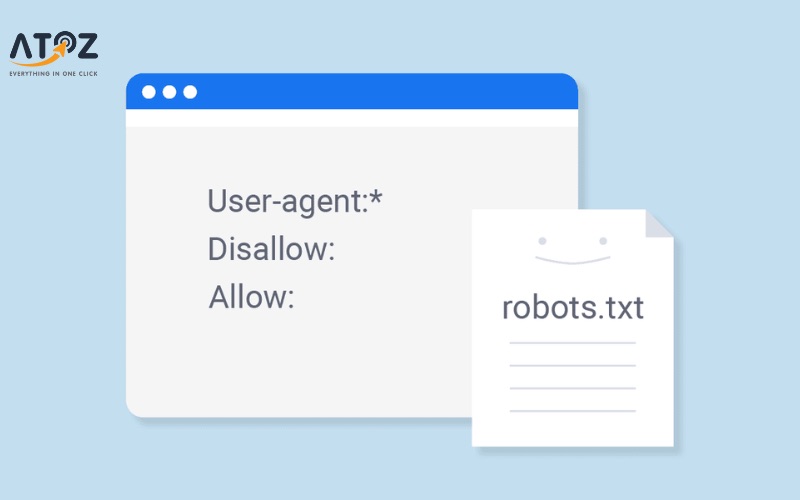
Một số website sử dụng file robots.txt để chỉ định các phần mã nguồn hoặc tài nguyên không được phép truy cập tự động. Ngoài ra, các hệ thống bảo mật như Cloudflare có thể chặn hoặc giới hạn truy cập để bảo vệ trang web khỏi các hành vi lấy dữ liệu trái phép, gây khó khăn cho việc thu thập source code.
Việc lấy source code WordPress giúp sao lưu, di chuyển và tối ưu website hiệu quả, đặc biệt phù hợp với người mới học lập trình hoặc quản trị web. Các cách lấy source code website như plugin All In One WP Migration, WP Duplicator hay truy cập qua cPanel đều dễ thực hiện nếu làm theo hướng dẫn. Để được tư vấn chi tiết và hỗ trợ thiết kế, tối ưu website chuyên nghiệp, liên hệ ngay ATOZ Solutions để nhận giải pháp phù hợp và tăng hiệu suất trang.
Câu hỏi thường gặp về cách lấy source code website
Câu 1: Làm sao tải toàn bộ mã nguồn WordPress (theme + core + plugin)?
Để tải toàn bộ mã nguồn WordPress, bạn có thể sử dụng một plugin như All-in-One WP Migration để tạo bản sao lưu của toàn bộ website (bao gồm core, theme và plugin) hoặc tải từng thành phần (mã nguồn core, theme, plugin) một cách riêng biệt thông qua các tệp ZIP từ các nguồn tương ứng.
Câu 2: Cách xem code của 1 trang web
Để xem code của một trang web, bạn có thể nhấp chuột phải vào vùng trống trên trang và chọn “Xem nguồn trang” (View Page Source), hoặc sử dụng tổ hợp phím tắt Ctrl + U trên Windows/Linux và Option + Command + U trên macOS. Thao tác này sẽ mở một tab mới hiển thị toàn bộ mã nguồn HTML của trang.
Câu 3: Cách xem code web trên điện thoại
Bạn có thể xem code web trên điện thoại bằng cách thêm view-source: vào trước URL trang web, hoặc sử dụng các ứng dụng xem mã nguồn chuyên dụng.
