




Hướng dẫn tạo biến thể sản phẩm với Plugin WooCommerce chi tiết
Th2
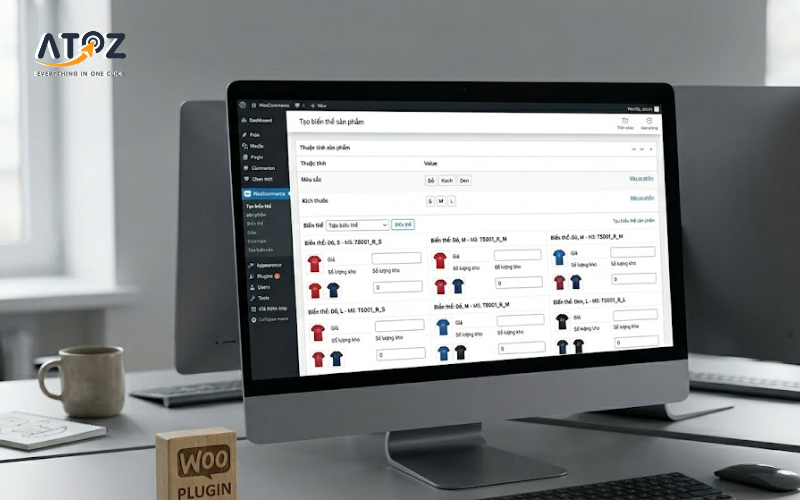
Tạo biến thể sản phẩm với plugin WooCommerce giúp người bán cung cấp nhiều tùy chọn cho khách hàng, từ màu sắc, kích thước đến các đặc điểm đặc trưng khác của sản phẩm. Việc áp dụng biến thể không chỉ nâng cao trải nghiệm mua sắm mà còn làm sản phẩm trở nên trực quan, sinh động hơn. Bài viết này sẽ hướng dẫn chi tiết từng bước tạo biến thể trong WooCommerce và cách sử dụng plugin Variation Swatches for WooCommerce để cải thiện hình ảnh hiển thị, giúp khách hàng dễ dàng lựa chọn sản phẩm phù hợp.
Cách tạo thuộc tính sản phẩm
Trước khi thêm biến thể, cần thiết lập các thuộc tính để phân loại tùy chọn cho sản phẩm. Thao tác này giúp quản lý sản phẩm hiệu quả hơn trong WooCommerce.
Truy cập vào Sản phẩm
Quản trị viên mở bảng điều khiển WordPress, tìm mục Sản phẩm, sau đó chọn Thuộc tính để bắt đầu tạo thuộc tính mới.
Tạo thuộc tính mới
Người quản lý nhập tên thuộc tính, ví dụ “Màu sắc”, vào ô tương ứng và nhấn Thêm thuộc tính. Hệ thống sẽ hiển thị thuộc tính vừa tạo trong danh sách.
Thêm giá trị cho thuộc tính
Nhấn vào tên thuộc tính vừa tạo để thêm các giá trị cụ thể, ví dụ các màu của sản phẩm. Thao tác này được lặp lại khi muốn tạo thêm thuộc tính khác, ví dụ Kích thước, nhằm cung cấp nhiều tùy chọn cho người mua.
Tạo biến thể sản phẩm với plugin WooCommerce
Sau khi đã hoàn tất bước tạo thuộc tính, bước tiếp theo là thêm những thuộc tính này vào sản phẩm và cấu hình biến thể để khách hàng lựa chọn tùy chọn phù hợp.
Thêm sản phẩm mới hoặc chỉnh sửa sản phẩm hiện có
Người quản lý truy cập mục Sản phẩm, chọn Thêm mới hoặc mở một sản phẩm hiện tại muốn thêm biến thể.
Chọn loại sản phẩm có biến thể
Trong phần Dữ liệu sản phẩm, từ hộp chọn loại, xác định sản phẩm là Sản phẩm có biến thể để WooCommerce nhận biết cần tạo biến thể.
Thêm thuộc tính vào sản phẩm
- Chọn tab Thuộc tính, chọn các thuộc tính đã tạo như Màu sắc hoặc Kích thước.
- Nhập các giá trị tương ứng cho từng sản phẩm.
- Tích chọn ô Dùng cho biến thể để những thuộc tính này được áp dụng khi tạo biến thể.
Tạo các biến thể
- Chuyển sang tab Biến thể.
- Chọn Tạo biến thể từ tất cả các thuộc tính, sau đó nhấn Tạo biến thể.
- WooCommerce sẽ tự động sinh ra tất cả biến thể dựa trên giá trị thuộc tính đã cung cấp.
Thiết lập biến thể
- Cấu hình từng biến thể với thông tin cần thiết như giá, hình ảnh, số lượng tồn kho.
- Sau khi hoàn tất, nhấn Lưu thay đổi, tiếp tục Cập nhật sản phẩm để áp dụng mọi thiết lập.
Cách làm sinh động các biến thể sản phẩm với Plugin Variation Swatches for WooCommerce
Plugin Variation Swatches for WooCommerce giúp biến các tùy chọn biến thể từ danh sách chọn đơn giản thành những nút chọn trực quan, hiển thị màu sắc, nhãn dán hoặc hình ảnh, giúp trải nghiệm mua sắm sinh động hơn.
Cài đặt Plugin
Quản trị viên truy cập Gói mở rộng (Plugins) → Thêm mới, tìm kiếm Variation Swatches for WooCommerce, nhấn Cài đặt, sau đó chọn Kích hoạt để plugin hoạt động trên website.
Cấu hình thuộc tính
- Mở tab Sản phẩm → Thuộc tính trong bảng quản lý WordPress.
- Di chuột đến thuộc tính cần tùy chỉnh, ví dụ Màu sắc, nhấn Sửa để mở form chỉnh sửa.
- Trong mục Loại, chọn kiểu hiển thị mong muốn, gồm Nút, Hình ảnh hoặc Màu sắc.
- Tùy chỉnh từng giá trị biến thể theo kiểu đã chọn, sau đó nhấn Cập nhật để lưu thay đổi.
Kiểm tra hiển thị sản phẩm
Sau khi hoàn tất quá trình tạo biến thể và cài plugin, bước tiếp theo là xác nhận hiển thị để đảm bảo trải nghiệm mua sắm trực quan, sinh động và rõ ràng cho người mua.
Xem kết quả trên trang sản phẩm:
- Truy cập trực tiếp trang hiển thị sản phẩm.
- Quan sát từng biến thể đã tạo để chắc chắn các tùy chọn màu sắc, nhãn dán hoặc hình ảnh xuất hiện đúng vị trí.
- Kiểm tra thao tác chọn biến thể, đảm bảo khách hàng có thể lựa chọn dễ dàng mà không gặp lỗi hiển thị.
- Nếu cần chỉnh sửa, quay lại phần Thuộc tính để điều chỉnh kiểu hiển thị hoặc giá trị biến thể.
Kết quả cuối cùng sẽ là các biến thể xuất hiện sinh động, trực quan, giúp tăng trải nghiệm mua sắm và hỗ trợ khách hàng lựa chọn sản phẩm nhanh chóng.
Các Lỗi Thường Gặp Khi Biến Thể Không Hiển Thị Và Cách Khắc Phục
Trong quá trình cấu hình sản phẩm biến thể trên WooCommerce, nhiều quản trị viên gặp phải những lỗi phổ biến khiến biến thể không xuất hiện đúng. Dưới đây là hướng dẫn nhận biết và xử lý từng vấn đề.
Quên nhập giá cho từng biến thể
Hiện tượng: Sản phẩm hiển thị thông báo “Xin lỗi, không có sản phẩm nào phù hợp với lựa chọn của bạn” hoặc nút “Thêm vào giỏ” bị vô hiệu.
Nguyên nhân: WooCommerce coi biến thể không có giá là không khả dụng để bán.
Cách khắc phục: Truy cập tab Các biến thể, mở từng biến thể và điền số vào ô Giá bán lẻ (Regular Price). Nếu có nhiều biến thể, sử dụng trình thả xuống để áp dụng Đặt giá chung cho tất cả cùng lúc.
Không tích chọn “Dùng cho nhiều biến thể”
Hiện tượng: Thuộc tính như Màu sắc hoặc Size hiển thị bình thường, nhưng tab Các biến thể không hiển thị dữ liệu để tạo biến thể.
Nguyên nhân: Thuộc tính chỉ được khai báo để hiển thị thông tin, chưa kích hoạt làm điều kiện tạo biến thể.
Cách khắc phục: Mở tab Thuộc tính, chọn thuộc tính tương ứng và tích vào ô Dùng cho nhiều biến thể, sau đó nhấn Lưu thuộc tính.
Trạng thái kho hàng bị đặt là “Hết hàng”
Hiện tượng: Biến thể xuất hiện nhưng không thể chọn hoặc hiển thị thông báo “Hết hàng”.
Nguyên nhân: WooCommerce mặc định đặt trạng thái Hết hàng nếu quản lý kho được bật nhưng chưa nhập số lượng.
Cách khắc phục: Kiểm tra mục Tình trạng kho hàng trong chi tiết từng biến thể, đảm bảo được thiết lập là Còn hàng (In stock).
Chưa thiết lập “Biến thể mặc định”
Hiện tượng: Trang sản phẩm hiển thị các ô chọn trống, buộc khách nhấn chọn mới thấy giá.
Tác động: Giảm trải nghiệm người mua và ảnh hưởng tỷ lệ chuyển đổi.
Cách khắc phục: Tại tab Các biến thể, chọn bộ giá trị mặc định, ví dụ Màu Đen, Size M, để sản phẩm tự hiển thị mẫu này khi khách truy cập.
Quá nhiều biến thể gây chậm website
Vấn đề: Sản phẩm có hàng trăm biến thể kết hợp nhiều thuộc tính làm trang tải chậm.
Lời khuyên SEO: Chỉ tạo tổ hợp thực sự có hàng. Nếu số lượng quá lớn, cân nhắc chia thành các sản phẩm riêng biệt nhằm tối ưu tốc độ tải trang và giúp Google index từ khóa chính xác hơn.
