




Hướng dẫn quản lý user WordPress đơn giản cho người mới
Th2
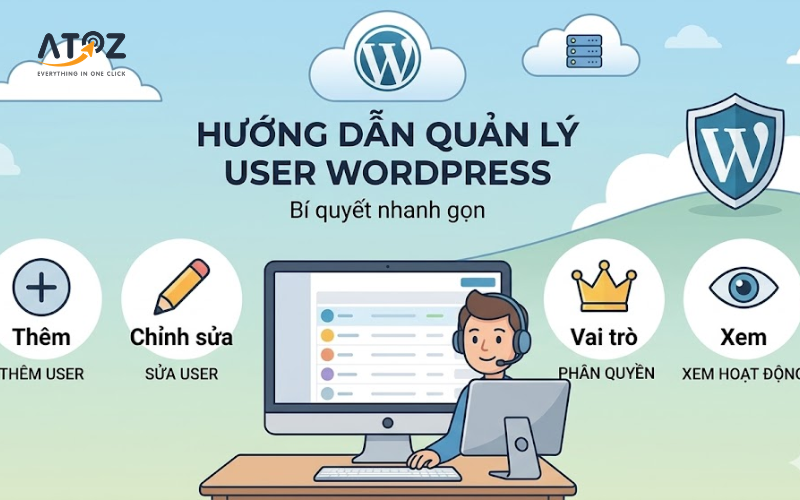
Quản lý user WordPress là bước quan trọng giúp website vận hành trơn tru, phân quyền hợp lý và kiểm soát nội dung hiệu quả. Từ việc tạo tài khoản mới, chỉnh sửa thông tin, đến xóa người dùng, mỗi thao tác đều ảnh hưởng trực tiếp đến trải nghiệm của thành viên và sự an toàn của trang. Hướng dẫn này sẽ giúp bạn nắm vững các thao tác quản lý user trên WordPress một cách dễ dàng.
Hình dung người sử dụng trên WordPress
WordPress cung cấp nền tảng quản lý nội dung, giúp thành viên thao tác trên cơ sở dữ liệu đồng thời trao đổi với nhau. Việc tương tác này không chỉ duy trì hệ thống mà còn tối ưu trải nghiệm sử dụng.
Vai trò và hoạt động của người dùng:
- Tương tác với cơ sở dữ liệu: Thành viên tạo bài, xuất bản nội dung, xóa bài, gửi nhận xét, xóa bình luận, tùy chỉnh giao diện, điều chỉnh chức năng website.
- Quan hệ giữa các cấp quyền: Quản trị viên kiểm duyệt đăng ký, phê duyệt bài viết của cộng tác viên, thay đổi quyền truy cập, xóa thành viên, duyệt nhận xét.
- Mục tiêu tương tác: Hoạt động giữa người dùng giúp đảm bảo chất lượng nội dung, kiểm soát người tham gia, duy trì trật tự hệ thống.
Phân loại nhóm người dùng và quyền hạn trên WordPress
Website WordPress có thể hình dung giống một tổ chức hoặc doanh nghiệp, nơi mỗi cấp bậc đảm nhận nhiệm vụ riêng nhằm giảm áp lực cho quản trị viên. Quy mô trang web quyết định số lượng người tham gia và vai trò của họ.
Quy mô và phân công công việc
Mỗi trang web có thể áp dụng cấu trúc khác nhau, từ cá nhân đến nhóm lớn, tùy theo nhu cầu quản lý nội dung và phân bổ nhiệm vụ.
- Trang web cá nhân: Một thành viên vừa quản lý toàn bộ website, vừa thực hiện nhiệm vụ viết bài, duyệt bình luận và điều chỉnh nội dung.
- Trang web nhóm nhỏ: Quản trị viên thuê thêm vài tác giả hoặc cộng tác viên để thực hiện viết bài. Người đứng đầu chỉ cần kiểm duyệt và xuất bản bài đăng đã hoàn thiện.
- Trang web đa mảng chủ đề: Mỗi chuyên mục có biên tập viên chịu trách nhiệm kiểm duyệt nội dung, quản lý những tác giả và cộng tác viên thực hiện bài viết.
Nhóm người dùng theo quyền hạn
WordPress chia người sử dụng thành các nhóm với mức quyền khác nhau, từ quản lý toàn diện đến quyền truy cập cơ bản.
- Administrator (Quản trị viên): Tài khoản khởi tạo website có quyền tối đa, quản lý toàn bộ thành viên và tính năng hệ thống.
- Editor (Biên tập viên): Chịu trách nhiệm sửa đổi, kiểm duyệt bài đăng của các thành viên có quyền thấp hơn.
- Author (Tác giả): Có thể tạo bài viết và xuất bản trực tiếp trên website.
- Contributor (Cộng tác viên): Thực hiện viết bài nhưng cần phê duyệt từ quản trị viên hoặc biên tập viên trước khi xuất bản.
- Subscriber (Người đăng ký): Quyền hạn hạn chế nhất, chủ yếu được phép truy cập nội dung và tài nguyên mà khách thông thường không có.
Hướng dẫn tạo mới người dùng trên WordPress
WordPress cho phép thêm thành viên mới một cách nhanh chóng, giúp quản trị viên kiểm soát quyền truy cập và phân công nhiệm vụ hiệu quả.
Cách 1 – Tạo nhanh người dùng từ thanh Toolbar
Thanh Toolbar cung cấp phím tắt để thêm tài khoản mà không cần mở bảng quản lý chi tiết.
- Bước 1:
Khi ở bên ngoài giao diện website, di chuột đến nút + New trên thanh Toolbar, chọn User để mở form thêm tài khoản mới. - Bước 2:
Điền thông tin cơ bản và nhấn Add New User để hoàn tất. - Thông tin cần nhập:
- Username (bắt buộc): Tên đăng nhập, không dấu, không khoảng trắng, không ký tự đặc biệt.
- Email (bắt buộc): Địa chỉ email hợp lệ để phục hồi mật khẩu khi cần.
- First Name: Họ và tên đệm của người dùng.
- Last Name: Tên chính.
- Website: Có thể điền địa chỉ website hoặc mạng xã hội; trường này không bắt buộc.
- Password: Mật khẩu đủ mạnh nhưng dễ nhớ.
- Send User Notification: Gửi thông báo tài khoản mới tới email; có thể chọn hoặc bỏ tick.
- Role: Quyền hạn người dùng mới, ví dụ: Subscriber, Author, Contributor.
Cách 2 – Tạo người dùng từ trang Dashboard
Dashboard cung cấp giao diện chi tiết để quản lý thành viên và thêm tài khoản mới.
- Bước 1: Trong bảng điều khiển, chọn Users, sau đó nhấn Add New để mở form tạo tài khoản.
- Bước 2: Điền thông tin tương tự như cách 1, rồi nhấn Add New User để hoàn tất quá trình.
Quản lý người dùng trên WordPress
Quản lý người dùng bao gồm các thao tác cơ bản như chỉnh sửa thông tin, thay đổi quyền hạn và xóa tài khoản. Việc thực hiện hợp lý giúp website duy trì tổ chức rõ ràng và kiểm soát nội dung hiệu quả.
Chỉnh sửa thông tin và quyền hạn
Chỉnh sửa là thao tác phổ biến, thường thực hiện khi cần cập nhật dữ liệu cá nhân hoặc điều chỉnh quyền truy cập của người dùng.
- Cập nhật thông tin cơ bản: Thay đổi tên hiển thị, mật khẩu, ảnh đại diện hoặc thêm mô tả cá nhân tại mục Biographical Info.
- Thay đổi quyền hạn: Trong mục Role, điều chỉnh quyền từ Subscriber sang Author hoặc Contributor tùy vào vai trò và nhu cầu quản lý.
- Chỉnh hiển thị tên: Mục Display name publicly as cho phép chọn cách hiển thị tên trên website, có thể hiển thị chỉ tên hoặc đầy đủ họ và tên đệm.
- Đổi mật khẩu: Nhấn Set New Password, nhập mật khẩu mới, sau đó nhấn Update User để lưu thay đổi.
- Ảnh đại diện (Profile Picture): Có thể sử dụng avatar chung trên tất cả website WordPress thông qua dịch vụ Gravatar.
Xóa người dùng
Xóa tài khoản là thao tác đơn giản, giúp loại bỏ thành viên không còn tham gia hoặc không phù hợp với quyền quản lý.
- Truy cập Users trong Dashboard để mở danh sách thành viên.
- Di chuột đến tài khoản cần xóa, nút Delete sẽ xuất hiện.
- Nhấn Delete để xóa hoàn toàn người dùng khỏi hệ thống.
Những câu hỏi thường gặp về người dùng trên WordPress
Người dùng trên WordPress là thành phần quan trọng, giúp quản lý nội dung, tương tác và quyền truy cập. Dưới đây là các câu hỏi phổ biến liên quan đến user trên nền tảng này.
User WordPress là gì?
User trên WordPress là tài khoản được tạo ra để truy cập website, thực hiện các thao tác và quản lý nội dung. Tài khoản này giống như một hồ sơ cá nhân, cho phép người dùng tham gia tương tác và sử dụng các chức năng của trang.
WordPress có bao nhiêu nhóm người dùng?
WordPress phân loại thành viên thành nhiều nhóm với quyền hạn khác nhau, từ truy cập cơ bản đến quyền quản lý toàn diện.
- Subscriber (Người đăng ký): Quyền hạn thấp nhất, chủ yếu đọc nội dung và truy cập tài nguyên được phép.
- Contributor (Cộng tác viên): Có thể viết bài nhưng cần phê duyệt trước khi xuất bản.
- Author (Tác giả): Viết và xuất bản bài đăng của riêng mình.
- Editor (Biên tập viên): Kiểm duyệt, chỉnh sửa bài viết của các thành viên có quyền thấp hơn.
- Administrator (Quản trị viên): Quyền tối đa, quản lý toàn bộ thành viên và cấu hình hệ thống.
- Super Admin (Quản trị viên cấp cao): Chỉ áp dụng cho multisite, quản lý nhiều website con cùng lúc.
Lưu ý: Một số plugin như Yoast SEO có thể thêm quyền đặc biệt, ví dụ SEO Editor, tùy theo nhu cầu quản lý nội dung.
Có thể tạo bao nhiêu tài khoản người dùng trên một website?
Website WordPress cho phép tạo nhiều tài khoản mà không giới hạn số lượng. Khách truy cập cũng có thể đăng ký thành viên nếu hệ thống hỗ trợ hoặc có plugin bổ sung.
Quản lý user WordPress không chỉ giúp phân quyền hợp lý mà còn đảm bảo website vận hành ổn định, bảo mật dữ liệu và tối ưu trải nghiệm thành viên. Thao tác tạo, chỉnh sửa và xóa tài khoản đều đơn giản khi nắm rõ quy trình. Áp dụng các bước hướng dẫn trên, việc quản lý người dùng sẽ trở nên nhanh chóng và hiệu quả hơn bao giờ hết.
